
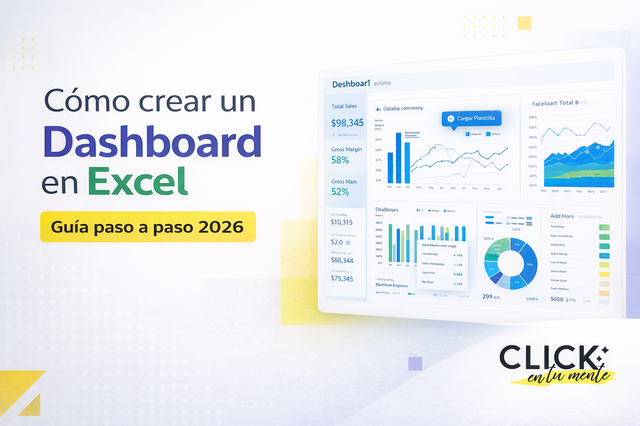
📊 “Los datos pueden ser tu mejor herramienta… o tu peor pesadilla. Si no los sabes interpretar rápido, pueden confundirte más que ayudarte. Un dashboard bien diseñado en Excel puede cambiarlo todo.”
Si trabajas con datos, tarde o temprano necesitas algo más que una planilla llena de números.
Necesitas claridad.
Necesitas visualización.
Necesitas decisiones.
Y ahí es donde entra el dashboard en Excel 🚀
En esta guía completa aprenderás:
✅ Qué es realmente un dashboard profesional
✅ Cómo estructurarlo correctamente
✅ Cómo definir KPIs estratégicos
✅ Cómo usar tablas dinámicas y segmentadores
✅ Qué errores debes evitar
✅ Cómo llevarlo a un nivel avanzado
¿Qué es un dashboard en Excel? 🤔
Un dashboard en Excel es un panel visual que resume información clave mediante:
📈 Gráficos
📊 Indicadores (KPIs)
🔎 Métricas estratégicas
🎛 Filtros interactivos
Su objetivo no es “mostrar datos”.
Su objetivo es facilitar decisiones en segundos.
Un buen dashboard responde preguntas como:
¿Estamos creciendo?
¿Qué producto vende más?
¿Qué área está bajando rendimiento?
¿Estamos cumpliendo la meta?
Paso 1: Define el objetivo antes de abrir Excel 🎯
El error más común es empezar por los gráficos.
Antes debes preguntarte:
¿Qué decisión quiero facilitar?
¿Qué problema quiero resolver?
¿Quién usará este dashboard?
Ejemplo:
Si es un dashboard de ventas, podrías necesitar:
💰 Ventas totales
📅 Ventas por mes
👤 Ventas por vendedor
📦 Producto más vendido
📊 Margen de rentabilidad
Sin objetivo claro, el dashboard se convierte en decoración.
Paso 2: Diseña correctamente la base de datos 🧱
El 70% del éxito de un dashboard depende de la base.
Reglas fundamentales:
✔ Una fila = un registro
✔ Una columna = una variable
✔ Sin celdas combinadas
✔ Sin filas en blanco
✔ Sin totales manuales dentro de la base
✔ Convertir el rango en Tabla (Ctrl + T)
Esto permite:
🔄 Actualización automática
📈 Escalabilidad
📊 Uso correcto de tablas dinámicas
Si la base está mal diseñada, el dashboard nunca será sólido.
Paso 3: Crea KPIs estratégicos 📌
Los KPIs (Key Performance Indicators) son el corazón del dashboard.
Ejemplos comunes:
💰 Total de ventas
📊 Ticket promedio
📈 Crecimiento mensual (%)
🧾 Cantidad de operaciones
📉 Variación vs período anterior
Funciones útiles en Excel:
SUMA
PROMEDIO
CONTAR.SI.CONJUNTO
SUMAR.SI.CONJUNTO
SI
BUSCARX
Un KPI debe ser:
✔ Claro
✔ Relevante
✔ Comparativo
✔ Visualmente destacado
Paso 4: Construye gráficos dinámicos 📊
Los gráficos más utilizados en dashboards profesionales son:
📊 Columnas (comparaciones)
📈 Líneas (tendencias)
📋 Barras (ranking)
🔀 Gráficos combinados
🟢 Tarjetas KPI
Para hacerlos dinámicos se recomienda usar:
Tablas dinámicas
Segmentadores de datos
Filtros interactivos
Conexión entre múltiples tablas dinámicas
Esto convierte tu dashboard en una herramienta interactiva.
Paso 5: Diseño profesional y estructura visual 🎨
Un buen dashboard debe:
✔ Tener máximo 4–6 gráficos
✔ Usar colores coherentes
✔ Mantener espacios en blanco
✔ Tener jerarquía visual clara
✔ Mostrar lo importante primero
Un dashboard debe poder leerse en menos de 30 segundos.
Menos es más.
Errores comunes al crear un Dashboard en Excel ❌
🚫 Usar demasiados colores
🚫 Incluir información irrelevante
🚫 No automatizar la actualización
🚫 Mezclar base de datos con cálculos
🚫 No validar la calidad de los datos
Un dashboard profesional no es complejo.
Es estratégico.
Nivel avanzado: Automatización y modelado 🔥
Cuando el volumen de datos crece, Excel permite escalar mediante:
⚙ Power Query para transformar datos
🧩 Modelo de datos relacional
🎛 Segmentadores avanzados
📊 Tablas dinámicas conectadas
🤖 Automatización con macros
Aquí Excel deja de ser solo una planilla y se convierte en una herramienta de gestión empresarial.
Conclusión 🧠
Crear un dashboard en Excel no es solo una habilidad técnica.
Es una competencia estratégica.
Un buen tablero:
Ordena información
Ahorra tiempo
Mejora decisiones
Profesionaliza tu trabajo
Y cuando está bien diseñado, puede transformar la gestión de un negocio completo.
🤖 Transparencia
Este artículo fue elaborado con asistencia de inteligencia artificial y revisado estratégicamente por Martín Haraszthy, fundador de Click en tu Mente.
💬 Comentario personal de Martín
En mi experiencia trabajando con empresas, el problema no es la falta de gráficos.
El verdadero problema es no saber qué medir.
He visto organizaciones con miles de datos y cero claridad estratégica.
Un dashboard no resuelve desorden conceptual.
Primero se define qué decisiones querés mejorar. Después viene la herramienta.
Excel, bien utilizado, puede ser mucho más poderoso de lo que la mayoría imagina.
🚀 ¿Quieres aprender a crear dashboards profesionales paso a paso?
En el curso Modelado de Datos y Tableros de Gestión con Excel Avanzado aprenderás:
✔ Cómo estructurar bases correctamente
✔ Cómo diseñar dashboards interactivos
✔ Cómo automatizar reportes
✔ Cómo trabajar con grandes volúmenes de datos
👉 Accede al curso aquí: https://academia.clickentumente.com/curso/modelado-de-datos-and-tableros-de-gestion-con-excel-avanzado